Domain topaffiliates.de kaufen?
Wir ziehen mit dem Projekt
topaffiliates.de um.
Sind Sie am Kauf der Domain
topaffiliates.de interessiert?
domain@kv-gmbh.de · 0541-91531010
Domain topaffiliates.de kaufen?
Welche Vorteile bietet ein Affiliate-Netzwerk für Unternehmen und Publisher?
Ein Affiliate-Netzwerk bietet Unternehmen die Möglichkeit, ihre Reichweite zu erhöhen und neue Kunden zu gewinnen, ohne hohe Marketingkosten zu tragen. Publisher profitieren von einer zusätzlichen Einnahmequelle durch Provisionen für vermittelte Verkäufe oder Leads. Zudem ermöglicht ein Affiliate-Netzwerk eine effiziente Verwaltung von Partnerprogrammen und die Messung des Erfolgs durch detaillierte Analysen. **
Warum erstellt die Polizei einen Screenshot vom WLAN-Netzwerk?
Die Polizei erstellt möglicherweise einen Screenshot vom WLAN-Netzwerk, um Beweise zu sammeln, wenn sie den Verdacht hat, dass das Netzwerk für illegale Aktivitäten genutzt wird. Ein Screenshot kann Informationen wie den Netzwerknamen, die MAC-Adresse des Routers oder andere relevante Details enthalten, die bei der Ermittlung und Identifizierung von Verdächtigen helfen können. **


Ähnliche Suchbegriffe für Screenshot
Top-Angebote
Produkte zum Begriff Screenshot:
-
Abbyy Screenshot Reader, DownloadAbbyy Screenshot Reader Normal 0 21 false false false DE X-NONE X-NONE /* Style Definitions */ table.MsoNormalTable {mso-style-name:"Normale Tabelle"; mso-tstyle-rowband-size:0; mso-tstyle-colband-size:0; mso-style-noshow:yes; mso-style-priority:99; mso-style-parent:""; mso-padding-alt:0cm 5.4pt 0cm 5.4pt; mso-para-margin-top:0cm; mso-para-margin-right:0cm; mso-para-margin-bottom:8.0pt; mso-para-margin-left:0cm; line-height:107%; mso-pagination:widow-orphan; font-size:11.0pt; font-family:"Calibri",sans-serif; mso-ascii-font-family:Calibri; mso-ascii-theme-font:minor-latin; mso-hansi-font-family:Calibri; mso-hansi-theme-font:minor-latin; mso-fareast-language:EN-US;} Mit Abbyy Reader fertigen Sie nicht nur schnell und einfach Screenshots der dargestellten Inhalte an. Vielmehr überzeugt Screenshot Reader durch die Umwandlung von nicht editierbarem Text in Grafiken, PDFs oder aus anderen Formaten in editierbaren Text. Mit Hilfe der Umwandlung in editierbaren Text lassen sich Textpassagen ohne erforderliches Abtippen in andere Dokumente übertragen, bearbeiten und abspeichern. Hierbei überzeugt Abbyy Screenshot Reader neben der einfachen, intuitiven und bedienerfreundlichen Oberfläche auch durch die preisgekrönte Abbyy OCR- Technologie, welche präzise Papierdokumente in digitale Formate umwandelt. Systemanforderungen Betriebssystem Microsoft® Windows® 11/10 / 8.1 / 8 / 7 Microsoft Windows Server® 2016 / 2012 / 2012 R2 / 2008 R2 Für die Arbeit mit lokalisierten Benutzeroberflächen muss die entsprechende Sprache unterstützt werden. Hardware PC mit 1 GHz Prozessor oder höher 1024 MB RAM 600 MB Festplattenspeicher für typische Installation und 700 MB Festplattenspeicher für Programmausführung Videoadapter und Monitor mit einer Auflösung von 1024x768 oder höher Unterstützte Speicherformate DOC - Microsoft Word 97-2003 Dokument RTF - Rich Text Format XLS - Microsoft Excel 97-2003 Dokument CSV - Microsoft Office Excel Comma-Separated Values Datei TXT - Text Dokument ODT - OpenOffice.org Writer Format JPEG - Graustufen, Farbe PNG - Schwarzweiss, Graustufen, Farbe BMP - Schwarzweiss, Graustufen, Farbe14,90 €*Versand: 0,00 €Sichere Weiterleitung zum Anbieter
-
Markt & Technik 88073 Snap PRO 26 Windows Screenshot-SoftwareDer Screenshot-Profi für maximale Produktivität Snap Pro 26 ist das ultimative Werkzeug, um Ideen, Fehler oder Anleitungen visuell festzuhalten. Der entscheidende Vorteil: Mit der neuen Live-Edit-Funktion platzieren Sie Pfeile, Texte und Markierungen bereits während der Aufnahme - das spart mühsame Nachbearbeitung. Ob Sie komplexe Tabellen über mehrere Bildschirmseiten hinweg erfassen oder hochauflösende 4K-Videos für Ihr Team erstellen möchten, Snap Pro 26 liefert professionelle Ergebnisse auf Knopfdruck.17,99 €*Versand: 5,95 €Sichere Weiterleitung zum Anbieter



-
Wie funktioniert ein Affiliate-Netzwerk und welche Vorteile bietet es für Unternehmen und Publisher?
Ein Affiliate-Netzwerk verbindet Unternehmen mit Publishern, die deren Produkte oder Dienstleistungen bewerben. Die Publisher erhalten eine Provision für jeden Verkauf oder Lead, der über ihre Affiliate-Links generiert wird. Für Unternehmen bedeutet dies eine kostengünstige Möglichkeit, ihre Reichweite zu erhöhen, während Publisher die Chance haben, passives Einkommen zu generieren und ihre Online-Präsenz zu stärken. **
-
Wie kann man als Affiliate-Marketer erfolgreich Partnerprogramme nutzen, um Einnahmen im Online-Marketing zu generieren?
Um als Affiliate-Marketer erfolgreich Partnerprogramme zu nutzen, ist es wichtig, sich für Produkte oder Dienstleistungen zu entscheiden, die zur eigenen Zielgruppe passen. Zudem sollte man gezielt Traffic auf die Partnerlinks lenken, z.B. durch SEO, Social Media oder E-Mail-Marketing. Schließlich ist es entscheidend, regelmäßig die Performance zu analysieren und Anpassungen vorzunehmen, um die Einnahmen zu maximieren. **
-
Wo speichert der Screenshot?
Der Screenshot wird standardmäßig im Bilderordner auf deinem Gerät gespeichert. **
-
Welche Tasten für Screenshot?
Welche Tasten muss ich drücken, um einen Screenshot aufzunehmen? Das hängt von deinem Betriebssystem ab. Auf Windows-Computern kannst du die Taste "Druck" oder "PrtScn" verwenden, um einen Screenshot des gesamten Bildschirms aufzunehmen. Auf Mac-Computern kannst du die Tastenkombination "Cmd + Shift + 3" verwenden. Es gibt auch spezielle Programme und Apps, die dir helfen können, Screenshots aufzunehmen und zu bearbeiten. Welches Betriebssystem verwendest du, damit ich dir genauere Anweisungen geben kann? **
Welche Tastenkombination für Screenshot?
Welche Tastenkombination für Screenshot? Möchtest du wissen, wie man auf einem Windows-Computer einen Screenshot macht? Oder interessierst du dich für die Tastenkombination auf einem Mac? Es gibt verschiedene Tastenkombinationen für Screenshots, je nach Betriebssystem und Gerät. Wenn du mir mehr Informationen gibst, kann ich dir die passende Tastenkombination für deinen spezifischen Fall nennen. **
Welche Taste für Screenshot?
Die Taste für Screenshot hängt von deinem Betriebssystem und deinem Gerät ab. Auf den meisten Windows-Computern kannst du die "Druck" oder "PrtScn" Taste verwenden, um einen Screenshot des gesamten Bildschirms zu machen. Auf Mac-Computern kannst du die Tastenkombination "cmd + shift + 3" verwenden. Auf vielen Smartphones und Tablets kannst du die Lautstärke-Taste und die Ein/Aus-Taste gleichzeitig drücken, um einen Screenshot zu machen. Es ist ratsam, die genaue Taste für Screenshot für dein spezifisches Gerät und Betriebssystem zu überprüfen, um sicherzustellen, dass du den richtigen Befehl verwendest. **
Top-Angebote
Produkte zum Begriff Screenshot:
-
ABBYY Screenshot ReaderABBYY Screenshot Reader mehr als nur Screenshots Text und Tabellen ohne Abtippen erfassen Erstellen Sie "Schnappschüsse" von Bildern und Texten aus geöffneten Dokumenten, Dateimenüs, Webseiten, Präsentationen oder PDF-Dateien mit nur wenigen Klicks. Mit ABBYY Screenshot Reader können Sie Textpassagen aus Bildern, Grafiken, Videos, PDFs und anderen bildbasierten Formaten ausschneiden und sie in editierbaren Text umwandeln, um sie ganz ohne Abtippen in andere Dokumente (z.B. Microsoft PowerPoint, Word oder Excel) einzufügen oder als Grafikdateien abzuspeichern. Erstellen von Screenshots mit ABBYY Screenshot Reader Screenshots vom Bildschirm erstellen und speichern Fehlermeldungen erfassen und verschicken Screenshots in Präsentationen und Berichte einfügen Screenshots in Handbüchern und Anleitungen verwenden Screenshots in durchsuchbaren Text umwandeln mit ABBYY Screenshot Reader Informationen in Berichte einfügen Einfaches Ausdrucken von Anfahrtsbeschreibungen Listen von Webseiten als Tabellen speichern Ausschneiden von Textstellen aus Grafikdateien Erstellen Sie mit wenigen Klicks "Schnappschüsse" von Bildern und Text aus geöffneten Dokumenten, Dateimenüs, Webseiten, Präsentationen, Flash-Inhalten oder PDF-Dateien. ABBYY Screenshot Reader wandelt den Text in jedem Bild, das Sie von Ihrem Bildschirm aufgenommen haben, in ein editierbares Format um, ohne dass Sie ihn neu eingeben müssen - so können Sie ihn ganz einfach in digitalen Dokumenten, E-Mails oder Berichten wiederverwenden. Das Programm unterstützt mehr als 180 Sprachen mit hervorragender Erkennungsgenauigkeit. Vorteile durch ABBYY Screenshot Reader Einfach zu bedienen Auf dem Hauptbildschirm des Programms können Sie einen Bereich für den Screenshot und ein Ausgabeformat auswählen. Der Screenshot Reader kann so eingestellt werden, dass er bei jedem Start automatisch gestartet wird und Sie ihn immer zur Hand haben. Eine Vielzahl von Speicherformaten Mit ABBYY Screenshot Reader können Sie Bild-Screenshots im JPEG-, Bitmap- oder PNG-Format speichern. Text-Screenshots können als bearbeitbare Texte in den Formaten .RTF, .TXT, .DOC oder .XLS gespeichert werden. ABBYY OCR-Technologie Unterstützt durch die preisgekrönte ABBYY OCR-Technologie (Optical Character Recognition), die Papierdokumente und Bilder in bearbeitbare elektronische Formate mit höchster Genauigkeit umwandelt. Hauptmerkmale zu ABBYY Screenshot Reader Erfassen von Bildschirmfotos Erfassen Sie einen interessanten Teil des Bildschirms und speichern Sie ihn als Bild oder teilen Sie ihn mit Ihren Freunden. Markieren Sie einfach einen bestimmten Teil des Bildschirms mit ABBYY Screenshot Reader und senden Sie ihn als Bild per E-Mail oder Messenger oder speichern Sie ihn auf Ihrem Computer. Screenshot-Bilder in Text umwandeln Wenn Sie Text aus einer Bilddatei, einer Website, einer Präsentation oder einer PDF-Datei übernehmen möchten, können Sie Textbereiche schnell in bearbeitbaren Text umwandeln, den Sie direkt in eine geöffnete Anwendung einfügen, bearbeiten oder als Microsoft® Word- oder Excel®-Dokument speichern können. Einfügen eines Bildes in Dokumente mit ABBYY Screenshot Reader Bereiten Sie kleinformatige Bilder für Ihre Präsentationen, Berichte und andere Dokumente vor. Öffnen Sie das Bild, erstellen Sie den Screenshot, kopieren Sie ihn in die Zwischenablage und fügen Sie ihn dann mit den Tasten STRG+V oder der Funktion "Einfügen" in das Dokument ein. Text und Tabellen extrahieren Extrahieren Sie Text aus Broschüren und Prospekten, die nur als Grafik vorliegen: Markieren Sie einen Textabschnitt und er wird automatisch als bearbeitbare Information in Microsoft Word geöffnet. Wandeln Sie Bildtabellen in bearbeitbare Excel-Arbeitsblätter um. Funktionen: Erfassen Sie mit ABBYY Screenshot Reader zwei Arten von Screenshots: Bilder und Texte Herkömmliche Programme zum Erfassen von Screenshots erstellen ein Bild des Programmfensters oder des ausgewählten Bildschirmbereichs. Mit ABBYY Screenshot Reader haben Sie die Wahl: Sie können entweder herkömmliche „Bild-Screenshots“ von Ihrer Desktop-Anwendung, Webseite, Präsentation oder Ihrem Dokument machen oder Textstellen aus Grafikdateien in bearbeitbaren Text umwandeln und „Text-Screenshots“ erstellen. Bild-Screenshots Mit ABBYY Screenshot Reader können Sie ganz einfach Screenshots von Bildern erstellen, um diese mit anderen auszutauschen oder in Präsentationen, Schulungs-materialien oder anderen Dokumenten zu verwenden. Dabei können Sie einen ausgewählten Bildschirmbereich, ein komplettes Fenster oder Ihren gesamten Desktop erfassen. Mit der erweiterten Funktion „Zeitgesteuerter Bildschirm" haben Sie sogar die Möglichkeit, einen Screenshot mit 5-sekündiger Verzögerung anzufertigen, damit Sie den Bildschirm „vorbereiten" können – z.B. um die erforderlichen Menüs zu öffnen, wenn Sie eine Softwaredokumentation erstellen. Text-Screenshots Sie möchten Text aus einer Bilddatei, Webseite, Präsentation oder einem PDF-Dokument erfassen? Die Textdat...11,95 €*Versand: 0,00 €Sichere Weiterleitung zum Anbieter
-
ABBYY Screenshot Reader, ESDKEYABBYY Screenshot Reader: So wandeln Sie Bildschirmfotos blitzschnell in Text um ABBYY Screenshot Reader , mit über 7.446 Downloads und einer Nutzerbewertung von 3,8 von 5 Sternen, hat sich als zuverlässiges Werkzeug für Bildschirmaufnahmen etabliert. Dabei verwandelt die Software dank präziser OCR-Technologie jegliche Bildschirminhalte sofort in bearbeitbaren Text. Die kürzlich am 25. März 2024 aktualisierte Version bietet jedoch weit mehr als nur einfache Screenshots. Nutzer können Inhalte in verschiedenen Sprachen erfassen und diese bequem in gängige Formate wie Microsoft Word oder Excel exportieren. Außerdem ermöglicht das Programm flexible Aufnahmemöglichkeiten - von einzelnen Bildschirmbereichen bis hin zu vollständigen Fensteraufnahmen. Was macht ABBYY Screenshot Reader besonders? Die herausragende Eigenschaft des ABBYY Screenshot Reader liegt in seiner fortschrittlichen OCR-Tec...9,99 €*Versand: 0,00 €Sichere Weiterleitung zum Anbieter
-
Abbyy Screenshot Reader, DownloadAbbyy Screenshot Reader Normal 0 21 false false false DE X-NONE X-NONE /* Style Definitions */ table.MsoNormalTable {mso-style-name:"Normale Tabelle"; mso-tstyle-rowband-size:0; mso-tstyle-colband-size:0; mso-style-noshow:yes; mso-style-priority:99; mso-style-parent:""; mso-padding-alt:0cm 5.4pt 0cm 5.4pt; mso-para-margin-top:0cm; mso-para-margin-right:0cm; mso-para-margin-bottom:8.0pt; mso-para-margin-left:0cm; line-height:107%; mso-pagination:widow-orphan; font-size:11.0pt; font-family:"Calibri",sans-serif; mso-ascii-font-family:Calibri; mso-ascii-theme-font:minor-latin; mso-hansi-font-family:Calibri; mso-hansi-theme-font:minor-latin; mso-fareast-language:EN-US;} Mit Abbyy Reader fertigen Sie nicht nur schnell und einfach Screenshots der dargestellten Inhalte an. Vielmehr überzeugt Screenshot Reader durch die Umwandlung von nicht editierbarem Text in Grafiken, PDFs oder aus anderen Formaten in editierbaren Text. Mit Hilfe der Umwandlung in editierbaren Text lassen sich Textpassagen ohne erforderliches Abtippen in andere Dokumente übertragen, bearbeiten und abspeichern. Hierbei überzeugt Abbyy Screenshot Reader neben der einfachen, intuitiven und bedienerfreundlichen Oberfläche auch durch die preisgekrönte Abbyy OCR- Technologie, welche präzise Papierdokumente in digitale Formate umwandelt. Systemanforderungen Betriebssystem Microsoft® Windows® 11/10 / 8.1 / 8 / 7 Microsoft Windows Server® 2016 / 2012 / 2012 R2 / 2008 R2 Für die Arbeit mit lokalisierten Benutzeroberflächen muss die entsprechende Sprache unterstützt werden. Hardware PC mit 1 GHz Prozessor oder höher 1024 MB RAM 600 MB Festplattenspeicher für typische Installation und 700 MB Festplattenspeicher für Programmausführung Videoadapter und Monitor mit einer Auflösung von 1024x768 oder höher Unterstützte Speicherformate DOC - Microsoft Word 97-2003 Dokument RTF - Rich Text Format XLS - Microsoft Excel 97-2003 Dokument CSV - Microsoft Office Excel Comma-Separated Values Datei TXT - Text Dokument ODT - OpenOffice.org Writer Format JPEG - Graustufen, Farbe PNG - Schwarzweiss, Graustufen, Farbe BMP - Schwarzweiss, Graustufen, Farbe14,90 €*Versand: 0,00 €Sichere Weiterleitung zum Anbieter
-
Markt & Technik 88073 Snap PRO 26 Windows Screenshot-SoftwareDer Screenshot-Profi für maximale Produktivität Snap Pro 26 ist das ultimative Werkzeug, um Ideen, Fehler oder Anleitungen visuell festzuhalten. Der entscheidende Vorteil: Mit der neuen Live-Edit-Funktion platzieren Sie Pfeile, Texte und Markierungen bereits während der Aufnahme - das spart mühsame Nachbearbeitung. Ob Sie komplexe Tabellen über mehrere Bildschirmseiten hinweg erfassen oder hochauflösende 4K-Videos für Ihr Team erstellen möchten, Snap Pro 26 liefert professionelle Ergebnisse auf Knopfdruck.17,99 €*Versand: 5,95 €Sichere Weiterleitung zum Anbieter
-
Welche Vorteile bietet ein Affiliate-Netzwerk für Unternehmen und Publisher?
Ein Affiliate-Netzwerk bietet Unternehmen die Möglichkeit, ihre Reichweite zu erhöhen und neue Kunden zu gewinnen, ohne hohe Marketingkosten zu tragen. Publisher profitieren von einer zusätzlichen Einnahmequelle durch Provisionen für vermittelte Verkäufe oder Leads. Zudem ermöglicht ein Affiliate-Netzwerk eine effiziente Verwaltung von Partnerprogrammen und die Messung des Erfolgs durch detaillierte Analysen. **
-
Warum erstellt die Polizei einen Screenshot vom WLAN-Netzwerk?
Die Polizei erstellt möglicherweise einen Screenshot vom WLAN-Netzwerk, um Beweise zu sammeln, wenn sie den Verdacht hat, dass das Netzwerk für illegale Aktivitäten genutzt wird. Ein Screenshot kann Informationen wie den Netzwerknamen, die MAC-Adresse des Routers oder andere relevante Details enthalten, die bei der Ermittlung und Identifizierung von Verdächtigen helfen können. **
-
Wie funktioniert ein Affiliate-Netzwerk und welche Vorteile bietet es für Unternehmen und Publisher?
Ein Affiliate-Netzwerk verbindet Unternehmen mit Publishern, die deren Produkte oder Dienstleistungen bewerben. Die Publisher erhalten eine Provision für jeden Verkauf oder Lead, der über ihre Affiliate-Links generiert wird. Für Unternehmen bedeutet dies eine kostengünstige Möglichkeit, ihre Reichweite zu erhöhen, während Publisher die Chance haben, passives Einkommen zu generieren und ihre Online-Präsenz zu stärken. **
-
Wie kann man als Affiliate-Marketer erfolgreich Partnerprogramme nutzen, um Einnahmen im Online-Marketing zu generieren?
Um als Affiliate-Marketer erfolgreich Partnerprogramme zu nutzen, ist es wichtig, sich für Produkte oder Dienstleistungen zu entscheiden, die zur eigenen Zielgruppe passen. Zudem sollte man gezielt Traffic auf die Partnerlinks lenken, z.B. durch SEO, Social Media oder E-Mail-Marketing. Schließlich ist es entscheidend, regelmäßig die Performance zu analysieren und Anpassungen vorzunehmen, um die Einnahmen zu maximieren. **
Ähnliche Suchbegriffe für Screenshot
-
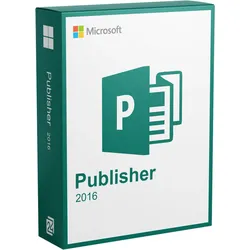
Microsoft Publisher 2016Microsoft Publisher 2016 kaufen – Dauerlizenz für professionelles Layout, Druck und Serienbriefe Wenn Sie Microsoft Publisher 2016 kaufen, dann erhalten Sie ein Desktop-Publishing-Programm für Windows, mit dem Sie Broschüren, Flyer, Newsletter, Visitenkarten, Etiketten und Serienbriefe millimetergenau gestalten und druckfertig ausgeben. Sie erhalten eine dauerhafte Softwarelizenz ohne Abo und ohne Folgekosten . Produktschlüssel und Downloadlink werden Ihnen bequem per E-Mail zugestellt. Bitte vor dem Kauf lesen Microsoft hat den Support für Office 2016 am 14. Oktober 2025 beendet und stellt Publisher als Produkt im Oktober 2026 ein. Das Programm bleibt nutzbar, erhält aber keine Updates mehr. Was das konkret für Sie bedeutet, steht im nächsten Abschnitt – ungeschönt. Inhalt dieser Seite Produktstatus 2026 Passt das zu Ihnen? Funktionen Lieferumfang Versionsvergleich Installation .pub-Dateien sichern Systemanforderungen Häufige Fragen Publisher 2016 im Jahr 2026: der ehrliche Stand Wir sagen Ihnen lieber vor dem Kauf, woran Sie sind, als dass Sie es im Oktober herausfinden. Seit 14. Oktober 2025 Der Support für Office 2016 ist beendet. Es gibt keine Sicherheitsupdates, keine Fehlerbehebungen und keinen technischen Support von Microsoft mehr. Erweiterte Sicherheitsupdates werden für Office – anders als für Windows 10 – nicht angeboten. Ab Oktober 2026 Microsoft stellt Publisher als Produkt ein. Die Anwendung entfällt in Microsoft 365, und lokale Office-Suiten mit Publisher werden nicht mehr unterstützt. Microsoft blendet betroffenen Nutzern seit Frühjahr 2026 entsprechende Hinweise ein. Was das für Dauerlizenzen heißt Der angekündigte Zugriffsverlust betrifft in erster Linie Microsoft-365-Abonnements. Eine lokal installierte Dauerlizenz lässt sich nach heutigem Stand weiter nutzen. Eine Zusage von Microsoft über den Termin hinaus gibt es aber nicht. Unsere Einschätzung: Publisher 2016 ist heute ein Werkzeug für einen klar abgegrenzten Zweck – vorhandene .pub-Dateien öffnen, bearbeiten und exportieren, oder eine einzelne Layoutaufgabe auf einem Rechner erledigen, der nicht im Netzwerk hängt. Als Grundlage für Ihre Gestaltungsarbeit der nächsten Jahre ist es die falsche Wahl. Passt Publisher 2016 zu Ihrem Vorhaben? Zwei Listen, damit Sie sich die Rücksendung sparen. Sinnvoll, wenn Sie... • einen Bestand an .pub-Dateien haben, den Sie noch öffnen, anpassen oder in PDF überführen müssen • einen älteren Windows-Rechner mit Office 2016 ergänzen wollen, ohne die ganze Suite zu tauschen • Serienbriefe und Kataloge aus einer Excel-Liste erzeugen und dabei volle Layoutkontrolle brauchen • die Oberfläche aus Gewohnheit kennen und keine Umgewöhnung wollen • offline arbeiten, etwa auf einem Rechner ohne ständige Internetverbindung Nicht die richtige Wahl, wenn Sie... • eine Lösung suchen, die Sie in drei Jahren noch gestalterisch trägt • in einem Unternehmensnetzwerk arbeiten, in dem ungepatchte Software nicht zulässig ist • mit einem Team gleichzeitig an denselben Dokumenten arbeiten wollen – dafür ist Microsoft 365 gemacht • einen Mac nutzen – Publisher gibt es ausschließlich für Windows • ohnehin Word oder PowerPoint besitzen und nur gelegentlich einen Flyer brauchen Was Publisher 2016 kann Der Unterschied zu Word liegt in der Kontrolle: In Publisher steht jedes Element genau dort, wo Sie es hinsetzen, und bleibt dort. Layout auf den Millimeter Hilfslinien, Objektausrichtung und exakte Positionsangaben für jedes Element. Textrahmen lassen sich verketten, sodass Text über mehrere Seiten fließt. Seriendruck und Katalogseriendruck Adressen, Preise oder Produktdaten aus Excel, Access oder Outlook einbinden. Der Katalogseriendruck füllt wiederkehrende Layoutblöcke automatisch mit Datensätzen. Bilder tauschen statt neu setzen Zwei Bilder per Ziehen gegeneinander austauschen, ohne dass das Layout verrutscht. Dazu Zuschnitt auf Form, Bildunterschriften und Effekte. Druckerei-tauglich ausgeben CMYK- und Volltonfarben, Druckvorstufenprüfung, eingebettete Schriften und Export als PDF oder XPS. Das ist der Punkt, an dem Word regelmäßig scheitert. Vorlagen und Etikettenformate Mitgelieferte Vorlagen für Broschüren, Newsletter, Kalender, Grußkarten und Visitenkarten. Etikettenbögen gängiger Hersteller sind als Maße hinterlegt. Bausteine wiederverwenden Kopfzeilen, Anzeigen, Rahmen oder Kalendarien einmal anlegen und als Baustein in weiteren Publikationen einsetzen. Was Sie beim Kauf von Publisher 2016 erhalten Alle Angaben zur Lizenz auf einen Blick – damit Sie nicht im Kleingedruckten suchen müssen. Laufzeit Dauerhaft gültig, kein Abonnement, keine wiederkehrenden Kosten Installationen 1 PC Sprache Deutsch, weitere Sprachen über Sprachpakete möglich Plattform Windows, 32 und 64 Bit. Nicht für macOS verfügbar. Lieferform Produktschlüssel und Downloadlink per E-Mail, dazu eine bebilderte Installationsanleitung. Kein Datenträger, keine Verpackung. Publisher 2016, 2019...39,95 €*Versand: 0,00 €Sichere Weiterleitung zum Anbieter
-
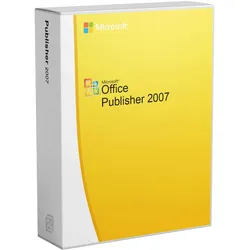
Microsoft Publisher 2007Erstellen und drucken Sie Ihr eigenes Marketingmaterial einfach intern mit Microsoft Publisher 2007 Erstellen und drucken Sie Ihre eigenen Marketingmaterialien ganz einfach intern. Mit Microsoft Office Publisher 2007 können Ihre Kunden ihre eigenen Marketingmaterialien für Druck, Web und E-Mail erstellen und verteilen, um ihren Markennamen aufzubauen, Kundenlisten zu verwalten und Marketingkampagnen zu verfolgen. Legen Sie schnell los und machen Sie Ihre Marke bekannt Mit von Designern erstellten Vorlagen in einer Vielzahl von Kategorien können Ihre Kunden leicht anfangen und ihre Publikationen schnell fertigstellen. Wählen Sie aus einer Bibliothek mit Hunderten von anpassbaren Designvorlagen oder leeren Publikationen, darunter Zeitschriften, Broschüren, Handzettel, Postkarten, Websites und E-Mail-Formate. Zeigen Sie alle Publisher-Vorlagen in einer dynamischen Vorschau mit den Markenelementen Ihrer Kunden an, z. B. Farben, Schriftarten, Logos und Unternehmensinformationen, Anzeige. Mit Office Publisher 2007 ist es für Ihre Kunden jetzt noch einfacher, den Firmennamen, die Kontaktinformationen und das Logo in alle Publikationen einzubinden. Microsoft Publisher 2007 erstellt und überarbeitet Ihre hochwertigen Publikationen mühelos Erstellen Sie Ihr eigenes Material durch Importieren von Text und Bildern aus Standardquellen wie Tabellenkalkulationen und Datenbanken in Office Excel® 2007, Office Access™ 2007, Office Outlook® 2007 Vergrößern und anderen Formaten. Über die neue Inhaltsbibliothek können Ihre Kunden häufig verwendete Designelemente, Texte und Grafiken zur Verwendung in anderen Publisher-Publikationen abrufen und speichern. Office Publisher-Aufgaben stellen nützliche Funktionen zur Verfügung, darunter Tipps für die ersten Schritte, die Erstellung oder Verteilung von Publikationen oder die Verfolgung einer Marketingkampagne. Verwenden Sie vor der Verteilung oder dem Druck von Publikationen den Design Detective, um Fehler im Design zu identifizieren und zu beheben. Personalisieren Sie Publikationen und Marketingmaterialien Office Publisher 2007 bietet neue Serien-E-Mail-Funktionen und Verbesserungen für Serienbriefe und Datenbankkataloge. Dies macht es einfacher als je zuvor, personalisierte E-Mails zu versenden und Marketingmaterialien zu drucken. Die verbesserte Integration in Office Outlook 2007 mit Business Contact Manager bietet neue Tools, mit denen Ihre Kunden Marketingkampagnen und neue Geschäftsmöglichkeiten verwalten und verfolgen können. Verteilen, drucken und veröffentlichen Sie ganz einfach mit Microsoft Publisher 2007 Mit Office Publisher 2007 können Ihre Kunden Dokumente im PDF- oder XPS-Format (XML Paper Specification) speichern, um sie einfach weiterzugeben und auszudrucken *** Wenden Sie eine E-Mail-Vorlage auf mehrseitige Publikationen, wie z. B. Zeitschriften, an und verteilen Sie sie als E-Mail-Nachrichten. Verwenden Sie Webvorlagen, um Websites mit mehreren Seiten, Hyperlinks und einer anpassbaren Navigationsleiste zu erstellen. Nutzen Sie den umfassenden Support eines professionellen Druckdienstleisters für hohe Auflagen und hohe Druckqualität. Systemvoraussetzungen: Betriebssystem Microsoft Windows® XP mit Service Pack (SP) 2 oder höher oder Microsoft Windows Server® 2003 mit Service Pack 1 oder höher Microsoft Internet Explorer® 6 oder höher, nur 32-Bit-Browser 500 MHz oder schnellerer Prozessor 256 MB RAM oder mehr 1 GB freier Festplattenspeicher; ein Teil dieses Speicherplatzes wird nach der Installation wieder freigegeben, wenn das ursprüngliche Download-Paket von der Festplatte entfernt wird. CD-ROM- oder DVD-Laufwerk Monitor mit einer Auflösung von 1024 x 768 oder höher Für die Internetfunktionalität ist ein Internetzugang erforderlich.17,95 €*Versand: 0,00 €Sichere Weiterleitung zum Anbieter
-
Wo speichert der Screenshot?
Der Screenshot wird standardmäßig im Bilderordner auf deinem Gerät gespeichert. **
-
Welche Tasten für Screenshot?
Welche Tasten muss ich drücken, um einen Screenshot aufzunehmen? Das hängt von deinem Betriebssystem ab. Auf Windows-Computern kannst du die Taste "Druck" oder "PrtScn" verwenden, um einen Screenshot des gesamten Bildschirms aufzunehmen. Auf Mac-Computern kannst du die Tastenkombination "Cmd + Shift + 3" verwenden. Es gibt auch spezielle Programme und Apps, die dir helfen können, Screenshots aufzunehmen und zu bearbeiten. Welches Betriebssystem verwendest du, damit ich dir genauere Anweisungen geben kann? **
-
Welche Tastenkombination für Screenshot?
Welche Tastenkombination für Screenshot? Möchtest du wissen, wie man auf einem Windows-Computer einen Screenshot macht? Oder interessierst du dich für die Tastenkombination auf einem Mac? Es gibt verschiedene Tastenkombinationen für Screenshots, je nach Betriebssystem und Gerät. Wenn du mir mehr Informationen gibst, kann ich dir die passende Tastenkombination für deinen spezifischen Fall nennen. **
-
Welche Taste für Screenshot?
Die Taste für Screenshot hängt von deinem Betriebssystem und deinem Gerät ab. Auf den meisten Windows-Computern kannst du die "Druck" oder "PrtScn" Taste verwenden, um einen Screenshot des gesamten Bildschirms zu machen. Auf Mac-Computern kannst du die Tastenkombination "cmd + shift + 3" verwenden. Auf vielen Smartphones und Tablets kannst du die Lautstärke-Taste und die Ein/Aus-Taste gleichzeitig drücken, um einen Screenshot zu machen. Es ist ratsam, die genaue Taste für Screenshot für dein spezifisches Gerät und Betriebssystem zu überprüfen, um sicherzustellen, dass du den richtigen Befehl verwendest. **
* Alle Preise verstehen sich inklusive der gesetzlichen Mehrwertsteuer und ggf. zuzüglich Versandkosten. Die Angebotsinformationen basieren auf den Angaben des jeweiligen Shops und werden über automatisierte Prozesse aktualisiert. Eine Aktualisierung in Echtzeit findet nicht statt, so dass es im Einzelfall zu Abweichungen kommen kann. ** Hinweis: Teile dieses Inhalts wurden von KI erstellt.